
TETRAは、日本では空港業務用や防災などで使われているデジタル無線です。
市販の受信機では、AORのAR-DV10などで復調可能ですが、SDRでも復調できます。
空港業務用に使われているTETRAでは、多数の業者が使用しているためトランキングが使われています。AR-DV10でも有料のバージョンアップを行えばトランキングにも対応できますが、SDRを使用したほうが録音もできるうえに、通話の解析が楽です。
私は普段あまりSDRを使っていないこともあり、導入にやや苦労したので、ほかの人の参考になればと思い導入の解説記事を書きます。
ただ、現在実際にTETRAが受信できない環境で、記憶をたどりながらこの記事を書いており、間違っている部分があるかもしれません。あったらごめんなさい。
なお、導入についてはラジオライフの2019年4月号が参考になります。
TTT(TETRA Trunk Tracker)の入手
TETRAをトランキングで復調するにはTTT(TETRA Trunk Tracker)と同梱されているTETRA Demodulatorが必要です。TTTはXの投稿にリンクがあるここから入手しました。
TTTの導入
TTTの導入
入手したファイルを解凍すると、バージョン1.7.0.0と、1.7.1.0、1.8.6.0の3つがあります。SDR_Sharpとの相性があるので、うまく動かないときはバージョンを変えてみるとよいかもしれません。私は、1.8.6.0を使いました。
TTTの1.8.6.0を解凍すると「TTT_1.8.6.0_release」というフォルダができていると思います。
このフォルダを丸ごとSDR_Sharpが入っているフォルダに入れます。
mswinsck.ocxのチェック
TTTの動作にはmswinsck.ocxが必要です。以下の場所にmswinsck.ocxがあるか確認してください。
- Windows\System32(32ビットOSの場合)
- Windows\SysWOW64(64ビットOSの場合)
なかったら、「TTT_1.8.6.0_release」の「vb-runtime」フォルダにmswinsck.ocxが入っているので、上記のフォルダにコピーしましょう。
コピーしただけではダメで、登録が必要です。
管理者権限でコマンドプロンプトを起動して、以下のコマンドを実行します。
- regsvr32 c:\Windows\System32\mswinsck.ocx(32ビットOSの場合)
- regsvr32 c:\Windows\SysWOW64\mswinsck.ocx(64ビットOSの場合)
TETRA Demodulatorの導入
TETRA DemodulatorはSDR_Sharpのプラグインで、TTTに同梱されています。
SDR_Sharpのバージョンによって、プラグインの導入方法は異なります。
私が最終的に導入した「1910」では、SDR_Sharpが入っているフォルダにTETRA Demodulatorの本体である「SDRSharp.Tetra.dll」を入れます。
さらに、SDR_Sharpが入っているフォルダの「Plugins.xml」を開いて、「
SDR_Sharpを開いて、メニューからPluginsを選択するとTETRA Demodulatorが開けるようになっているはずです。
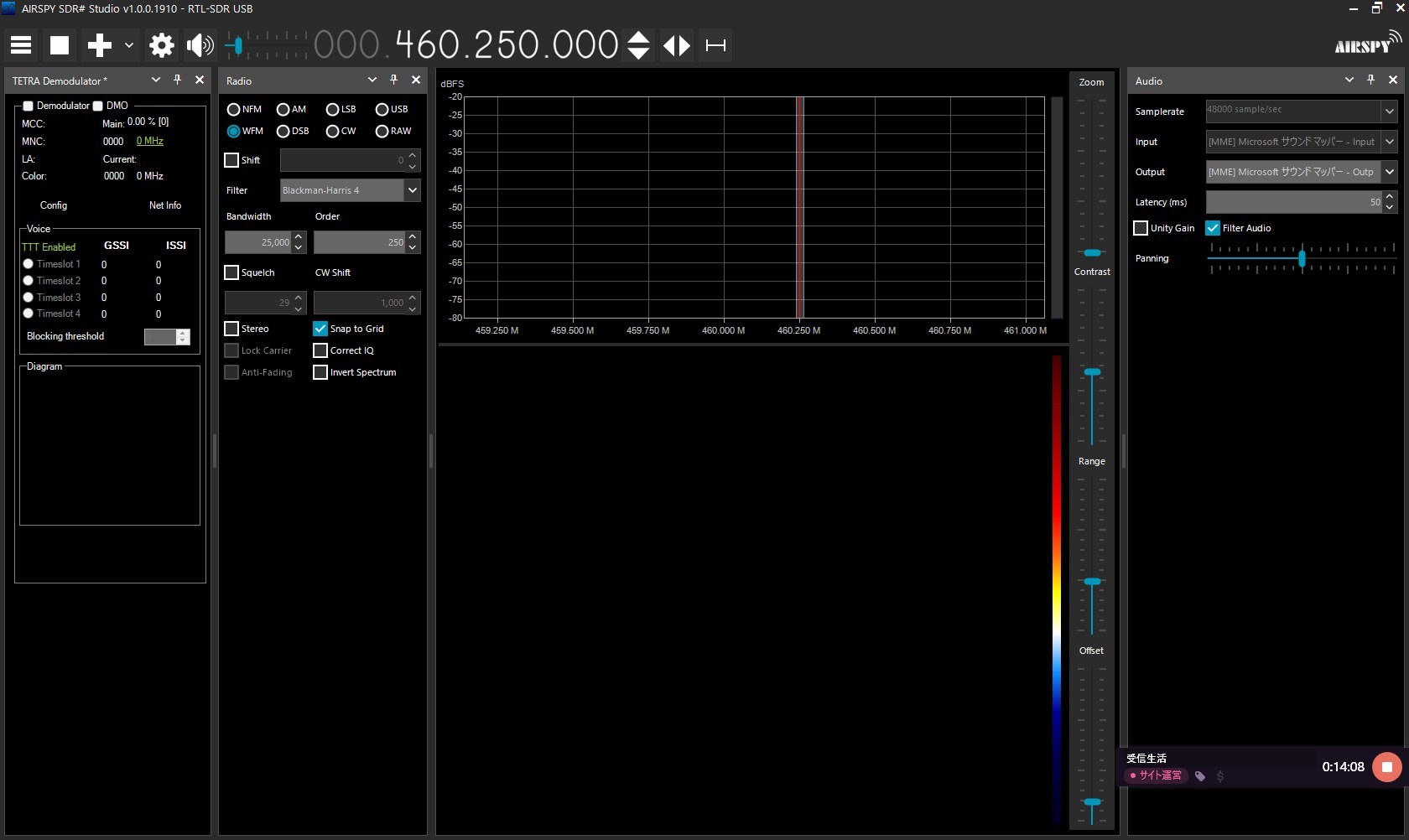
TETRA Demodulatorを開いて周波数をTETRAに合わせると、TETRA Demodulatorの画面がピコピコ動き出すので、画面上の%を100%に近くなるようにRFゲインを調整したり(上げればよいというものでもない)や周波数のズレをFrequency correctionで調整したりします。
これで、とりあえずTETRAは復調できるようになるはずです。ただし、この段階ではトランキングには対応できていません。
TETRA Demodulatorの設定
TTTが使えるようにTETRA Demodulatorの設定を変更しましょう。
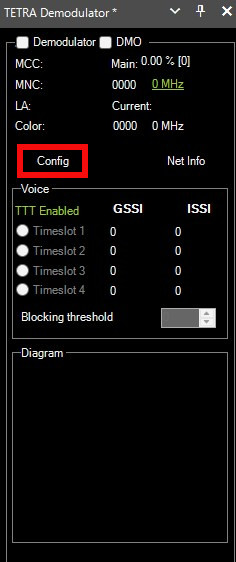
パネルの「Config」をクリックすると設定画面になります。
私はこの「Config」が設定画面へのボタンだと気付かず、「設定画面がない!」としばらく戸惑いました。
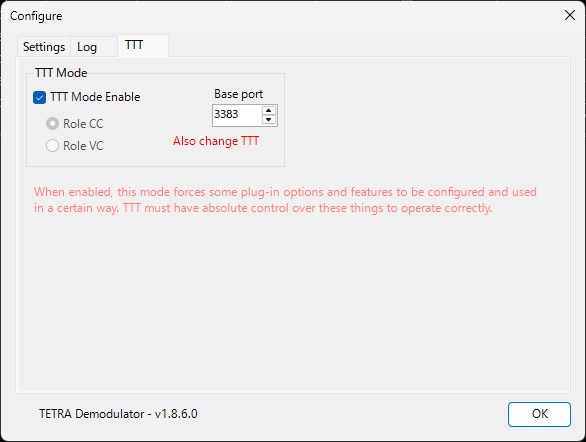
設定を開き「TTT」タブを開き、「TTT Mode Enable」をチェックします。
ポートは初期のままでよいでしょう。
TTTを起動する
SDR_Sharpを起動して、「TTT_1.8.6.0_release」フォルダ内にある「tetra_trunk_tracker.exe」を起動します。
うまく作動していれば、左上に緑色のランプ?が点灯して「CC SDR# Connected」と表示されます。
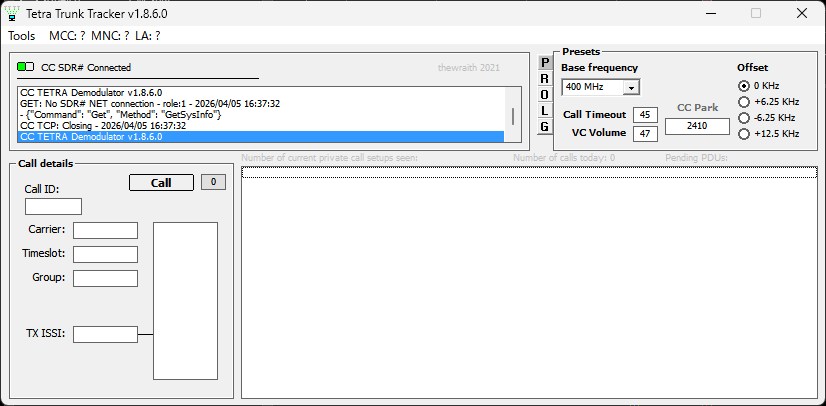
TETRAの周波数に合わせれば、通話ごとに周波数が自動的に移動し始めるはずです。
TTTの設定
パネルの右側にある設定をいくつか変更しましょう。
Pタブ
「Base Frequency」を400Mhzに変更しましょう。
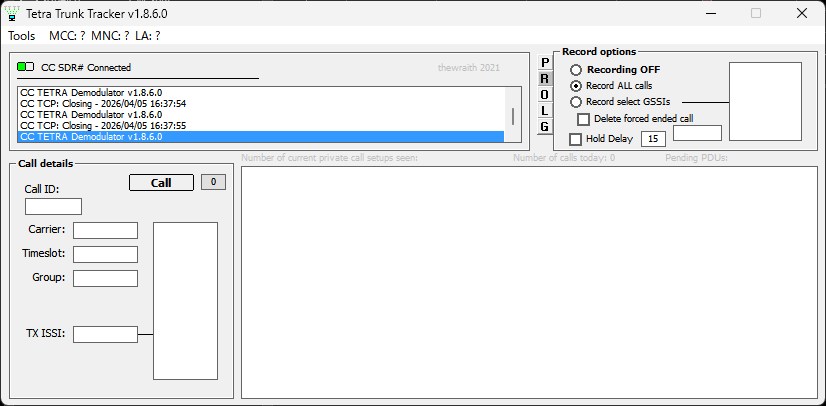
Rタブ
通話を録音したい場合は「Record All calls」にチェックしましょう。
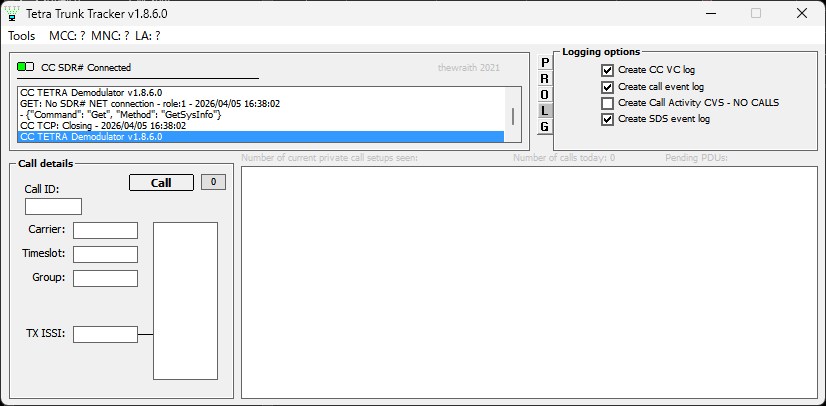
Lタブ
ログを取るために「Create Call Activity CVS - NO CALLS」以外をチェックしましょう。
「Create Call Activity CVS - NO CALLS」をチェックすると、制御周波数から周波数が動かなくなるので注意が必要です。
録音をするための追加設定
TTTで録音をするためには追加設定が必要です。
TTTに同梱されているマニュアルが画像付きでわかりやすいと思うので、説明は簡略化します。
- バーチャルオーディオケーブルの導入(VB-Audio Virtual Cable (VB-CABLE)あたりがよいのではないかと)
- SDRの音声出力をVB-CABLEにする
- PCの録音デバイスをVB-CABLEにする
- 上記VB-CABLEのプロパティをクリック、「聴く」タブの「このデバイスを聴く」をチェック